

 mumei
mumei - 1、为什么我抠图之后还有透明色的背景啊怎么弄的
- 2、ps如何抠图显得真实
- 3、人物抠出来后换到纯色的背景图上,怎么做出脚踩在地上的真实效果?_百度...
- 4、ps抠图换背景手机上怎么抠图换背景
- 5、美图秀秀抠图功能详解通过美图秀秀轻松实现高质量抠图
为什么我抠图之后还有透明色的背景啊怎么弄的

首先,为了提高我们的效率,需下载官网正版嗨格式抠图大师软件。下载安装并打开软件,即可进行抠图操作。打开软件,主界面有四个功能分区,我们根据图片不同的性质选择不同的功能分区,点击进入功能分区。
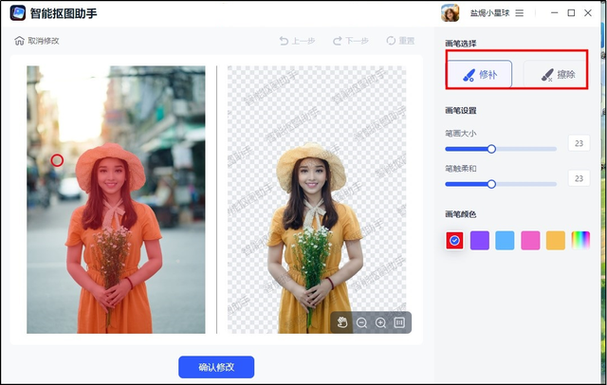
首先,为了方便我们后续的抠图操作,所以最好到官网下载正版的嗨格式抠图大师,下载安装并打开软件,即可轻松进行抠图操作。打开软件后,根据需要抠图的图片性质,选择对应的功能分区后进入操作页面,下面是软件的操作页面。上传好图片后等待软件自动抠图。
用习惯点一下图片白色的背景。然后拉动一下“颜色容差”那个浮标,让黑白分明又尽量贴近抠图主体的范围。然后确定。然后会得到一个选区,但是选区的范围不太贴近熊熊的身体(因为熊熊的毛不在选区范围里),然后“选择“》”修改“》”扩展“,我这里做了3像素的扩展。
ps如何抠图显得真实
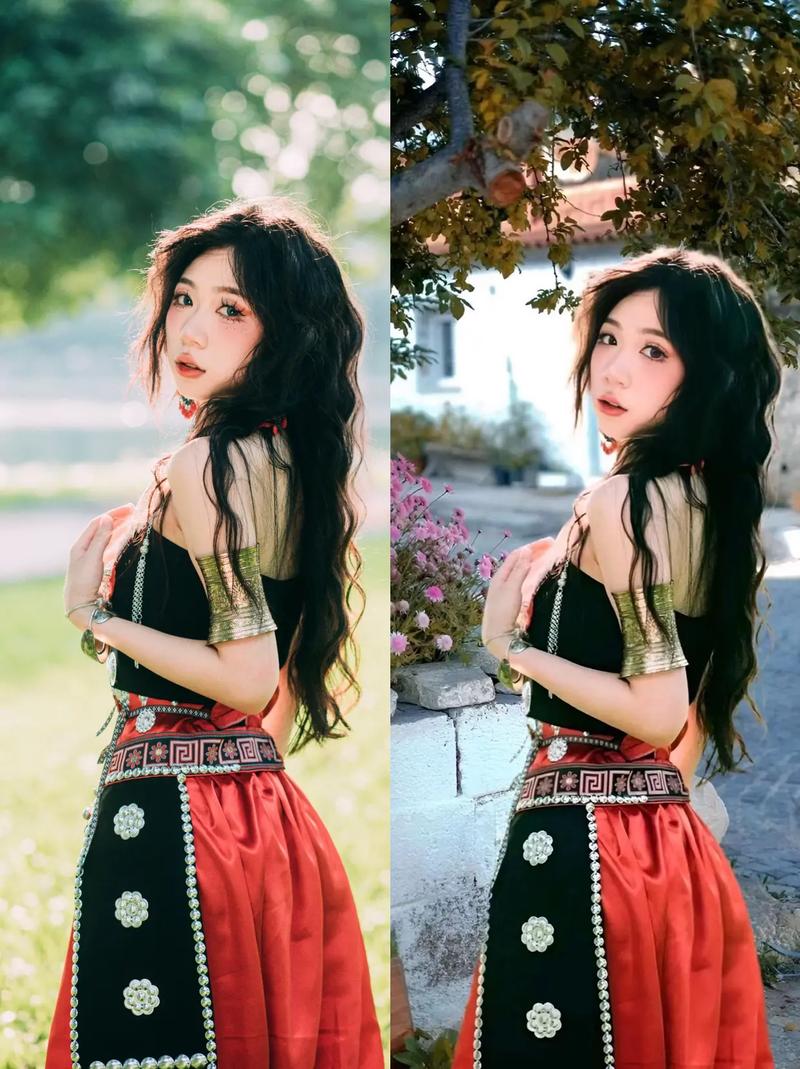
1、橡皮擦抠图:橡皮擦工具,简单很快就可以擦掉你不想要的背景或其它部分。
2、想要用PS抠图显得真实,你可以尝试下面这些方法哦:橡皮擦抠图:简单快速:就像用橡皮擦铅笔字一样,轻轻一擦,背景就不见了。特别适合那些背景很简单的图片,一下子就能搞定。魔棒工具:色差明显时的好帮手:如果你的图片里,图像和背景色差很明显,比如黑色背景上的白色小猫,那魔棒工具就是你的救星啦。
3、在Photoshop中实现抠图并使其显得真实,通常涉及调整图层的混合模式和添加阴影。首先,确保选择的图层为非背景层且位于背景层上方且比背景层尺寸小,以确保阴影效果明显。为图层应用“阴影”混合模式或双击图层,调整数值以达到期望的阴影效果。默认值往往已足够,但根据具体情况可进行微调。
4、使用Photoshop抠图时,首先需要选择非背景层且大小比背景层小的图层,双击该图层或在图层上点击右键选择“混合模式”,将模式设为“阴影”,确定即可实现基本的阴影效果。数值可根据需要微调或使用默认值。对于较为简便的方法,可以创建一个新图层,选取比原始图层略大的区域,填充黑色,然后应用高斯模糊滤镜。
5、ps抠图如何保持原图清晰?抠图,一般采用魔法棒,套索,钢笔几种方法,图片放大变模糊,是因为图片像素不变的情况下,扩大图片的尺寸,会出现失真的效果.想要不模糊,尽量不要改变大小,如果非要变动,可以调整分辨率。
6、在图像处理中,使用套索工具或钢笔工具进行细节抠图往往因手抖而显得不真实。这种手动抠图方式效率低下且难以达到边缘光滑的效果。为了提高抠图质量,建议初学者先学习通道抠图法,这是确保抠图效果逼真的基本方法。在此基础上,可以进一步运用羽化技术,使抠出的图像更加自然。
人物抠出来后换到纯色的背景图上,怎么做出脚踩在地上的真实效果?_百度...
首先,为了提高我们的效率,需下载官网正版嗨格式抠图大师软件。下载安装并打开软件,即可进行抠图操作。打开软件,主界面有四个功能分区,我们根据图片不同的性质选择不同的功能分区,点击进入功能分区。
使用“正片叠底”图层混合模式: 当抠图背景为白色时,将抠出的人物图层置于新背景图层之上。 将人物图层的混合模式设置为“正片叠底”,这样可以使白色背景透明,而人物部分保持不变,从而与新背景自然融合。 精细调整图层蒙版: 在人物图层上添加蒙版。
打开ps,进入其主界面。按ctrl+o,将背景图和人物图分别导入到ps中。可以看到目前有两个文件,一个背景,一个人物。点击魔棒工具,将容差设为10,在白色背景上单击鼠标左键,将白色背景一次性全部选中。点击选择,按反向,将人物选中。
视频的背景图怎么更换点击比例。在剪映视频页点击【比例】。选择视频比例。根据视频选择比例如:9:16等。点击背景。在页面中点击【背景】。点击画布样式。在页面中点击【画布样式】。选择画布。方法如下:点击开始创作,选择开始创作的图标选定视频。点击背景,选择下方的背景图标。
换背景。把抠出来的前景放到别的背景图上,或把原来的背景换成单色背景。美图秀秀 2019 美图秀秀的图片特效、美容、拼图、场景、边框、饰品等功能,可以1分钟做出影楼级照片,还能一键分享到新浪微博、人人网、QQ空间等。GIMP GIMP 是跨平台的图像处理程序。
ps抠图换背景手机上怎么抠图换背景
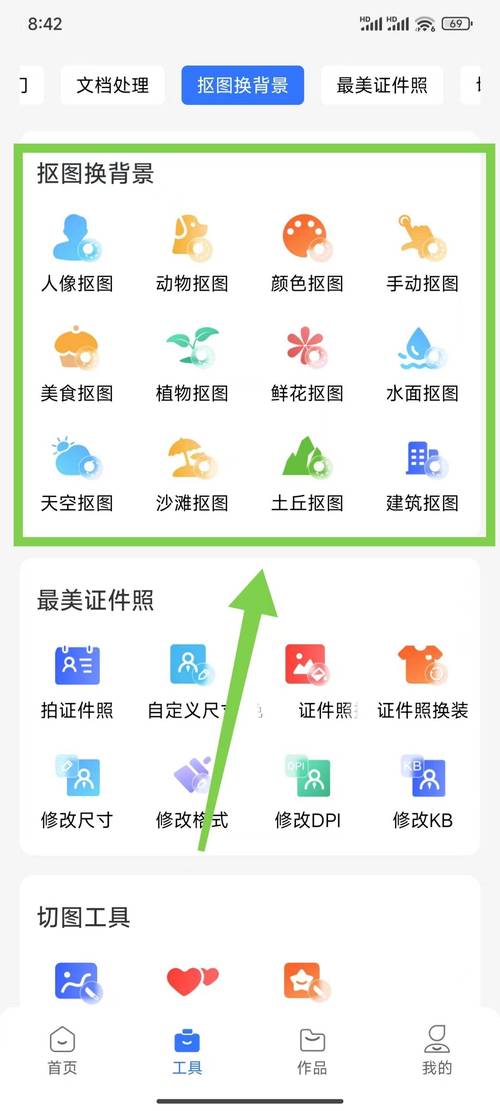
打开appstore之后,点击“搜索”,然后在搜索栏输入“天天P图”。点击右上方的的箭头指示图标就可以下载安装该软件了。安装好后,打开天天p图软件,点击“魔法抠图”。然后从图库里找到需要扣图的图片。然后点击左下方的“画笔”图标,在需要抠图的区域用画笔画出来。
点击获取抠图换背景快捷指令,下拉到最底部点击添加不受信任的快捷指令,完成快捷指令安装。点击运行抠图换背景快捷指令,从相册选取需要换背景的图片。这个时候上方会弹出一个页面,如果只需要抠图就选择只保存抠图即可保存到相册。而选择更换背景就需要去相册选择一张合适的背景图即可。
ps抠图换背景可以使用钢笔工具抠图。不过这个过程比较复杂,不适合新手,可以使用更加简单的抠图工具,比如【嗨格式抠图大师】,以下为具体操作步骤:为了我们更够更顺利进行抠图,需前往官网下载正版的嗨格式抠图大师软件。下载安装完成后,打开软件即可进行抠图操作。
美图秀秀抠图功能详解通过美图秀秀轻松实现高质量抠图

1、包括智能抠图,手动抠图和魔法抠图,美图秀秀提供了多种抠图工具。清晰边缘的图片、智能抠图适用于简单背景;手动抠图则适用于复杂背景和精细边缘;而魔法抠图则可以快速实现抠图效果。智能抠图功能的使用方法 快速完成对图片中目标物体的抠图、通过在美图秀秀中选择智能抠图工具,用户可以使用简单的几步操作。
2、第一步,打开美图秀秀并点击“上传图片”按钮,选择需要抠图的图片或直接将图片拖拽至按钮区域。第二步,系统会自动识别并进行抠图处理。如果对自动抠图的效果不满意,可以点击“去除”或“保留”按钮进行微调。对于细节部分,用户还可以点击“手动修补”,使用擦除和涂抹工具进一步优化抠图效果。
3、打开美图秀秀软件,并导入想要进行抠图的图片。在软件界面的左侧工具栏中,找到并点击抠图功能选项。进入抠图界面后,美图秀秀提供了多种抠图方式,如智能抠图、手动抠图等。根据需要选择合适的抠图方式。以智能抠图为例,点击该功能后,软件会自动识别图片中的主体,并生成抠图区域。
4、使用美图秀秀软件,可以轻松实现图片抠图功能。首先,打开美图秀秀软件,点击右上角的“打开”按钮,在弹出的窗口中选择你想要处理的图片。接下来,在软件左下侧找到并点击“抠图笔”工具。这时,会弹出一个窗口,展示三种抠图选择:“自动抠图”、“手动抠图”和“形状抠图”。
 微信扫一扫打赏
 支付宝扫一扫打赏







