

 mumei
mumei 求纯色电脑壁纸。不要图案的。

1、第一部分:100%纯色壁纸,无任何添加,适合各种场景使用。这一部分包含以下12款: 青色 蓝色 黄色 焦糖色 温油质感 红色 粉色 复古风格 紫色 嫩色调 1 深蓝色 1 黑白色 第二部分:非100%纯色壁纸,但设计感十足。
2、GD.经典纯色壁纸(电脑壁纸如何设置纯色)纯色背景没有复杂的图案,通过不同的色彩类型和组合可以给人一种视觉感受。在视觉图像中与人所看到的视觉前景相对应的起到衬托前景、协调色调等作用的独立图像。小V将发现出来以GD.经典纯色壁纸共享给你们。需要原图的看关注、评论区,或者留言。
3、蓝色背景壁纸 绿色自然背景壁纸 灰色简约风格壁纸 白色纯净壁纸 以下是 关于蓝色背景壁纸 蓝色常给人带来清新和宽广的视觉感受。这类壁纸往往能营造出宁静的氛围,适合长时间面对电脑的办公族使用。同时,蓝色也是许多科技产品的代表色,搭配电脑使用更加和谐。
4、将电脑桌面背景设置为纯黑色的操作方法参考如下:在电脑桌面空白处单击鼠标右键,在弹出的选项卡中选择个性化。点击个性化下方的背景。背景不要选择图片选项,点击切换下方的纯色选项。在纯色颜色卡里,选择黑色做为背景色即可。
5、现在,我要分享一组精心挑选的纯色壁纸,它们以温柔的色调为主,能为你的空间增添一份宁静与和谐。我考虑到大家的阅读体验,特别将这些壁纸格式化为正方形,方便你们根据需要自由裁剪。首先,是那一抹淡淡的【温柔彩虹】,它如晨曦中的第一缕阳光,温暖而宜人。
6、壁纸的颜色:纯黑色的壁纸,意味着整个壁纸画面只有一种颜色,即黑色。这种颜色给人一种沉稳、深沉的感觉,有时也被用于表达神秘或高级的视觉感受。 壁纸的内容:这张壁纸没有任何图案、文字或其他色彩。它完全以黑色为主,给人一种简洁、干净的视觉效果。
怎样用ps制作纯色背景图?
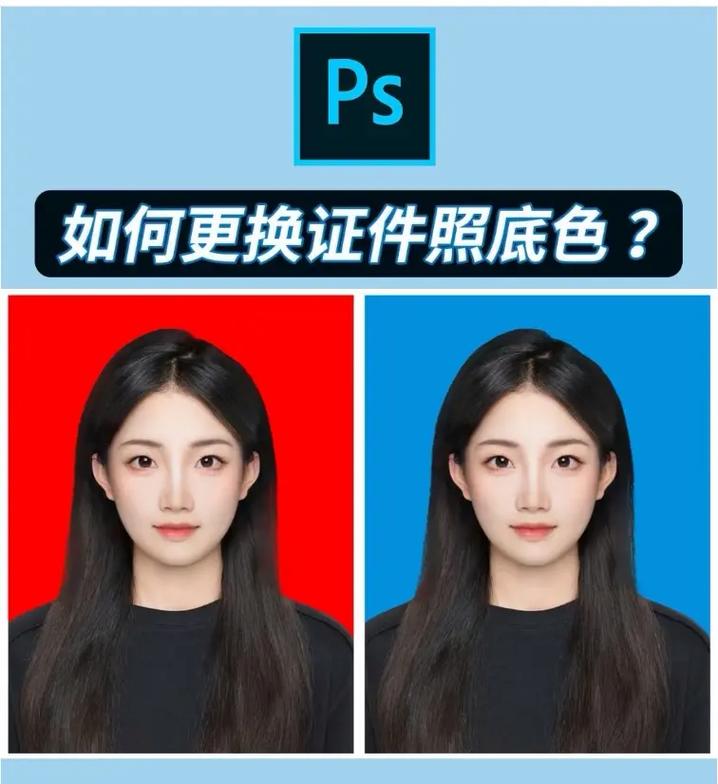
1、打开 Photoshop,并导入您想要修改背景的图片。 选择工具箱中的“魔棒工具”,由于您处理的图片背景是纯色,该工具能够方便地选择整个背景区域。 直接在图片的背景上点击,背景将被选中,边缘会出现虚线表示选区。 您可能会注意到,选区并未完全覆盖背景,尤其是人物内部的边缘部分可能有残留。
2、打开Photoshop软件,创建一个新的图像文件。 在图层面板中,选择“新建图层”选项,以创建一个空白图层。 选择“编辑”菜单中的“填充”选项,或使用快捷键Shift+F5,打开“填充”对话框。 在“填充”对话框中,选择所需的颜色。你可以选择预设的颜色,或者点击“颜色”按钮自定义颜色。
3、打开 Photoshop(PS),并导入您想要制作纯色背景的图片素材。在此示例中,我们使用了一张纯色图片作为背景。 转到左侧工具栏,选择“魔棒工具”。由于背景是纯色,魔棒工具能够一次性选择整个背景区域。 直接在图片上点击,以创建一个虚线的选区,该选区将包围背景。
4、要有素材 可拍照,拍摄斑驳的墙面、覆盖面、木纹等有质感的表面,然后用PS美化并强化质感效果。可下载,到素材网(比如说 昵图 等)网络搜索下载“质感”图片。可制作,利用 Photoshop的各种滤镜功能,活学活用的叠加滤镜效果,达到制作成素材。
用PS将16:9照片抠成4:3的图,要怎么操作
打开Word,点击【插入】→【图片】,将你需要更换底色的照片添加上去;选中照片,点击【格式】→【删除背景】,就可以手动删除你需要更换的背景色;在【设置图片格式】窗口中选择【纯色填充】,再选择需要更改的背景色即可。
还有一个方法就是钢笔抠图,钢笔抠出来的图边缘就没有什么锯齿。在工具栏中选择钢笔工具,然后在上方属性中将模式设置为“路径” 02 接下来就在图片上对需要保留的图片用钢笔给抠出来,过程是比较慢的,画好路径之后按ALT+回车键即可生成选区,按反选之后删除背景即可。
首先,为了方便我们后续的抠图操作,所以最好到官网下载正版的嗨格式抠图大师,下载安装并打开软件,即可轻松进行抠图操作。打开软件后,根据需要抠图的图片性质,选择对应的功能分区后进入操作页面,下面是软件的操作页面。上传好图片后等待软件自动抠图。
【求问PS】:如何通过填补纯色把图片尺寸改为16:9?
1、打开你的图片 将背景色设置为黑色如图:此图中白色为前景色,黑色为背景色。
2、首先打开需要调整的图片,确保背景色设置为黑色,如图所示,图中的白色代表前景色,黑色为背景色。接着,选择裁剪工具,如图所示。点击工具后,设置比例为16:9,如图所示。在设置好比例后,按住Alt+Shift键进行中心对称拉伸操作,逐步扩大图片至所需大小。
3、打开Word,点击【插入】→【图片】,将你需要更换底色的照片添加上去;选中照片,点击【格式】→【删除背景】,就可以手动删除你需要更换的背景色;在【设置图片格式】窗口中选择【纯色填充】,再选择需要更改的背景色即可。
4、在【设置图片格式】窗口中选择【纯色填充】,再选择需要更改的背景色即可。
 微信扫一扫打赏
 支付宝扫一扫打赏







