mumei
mumei - 1、笔记本电脑win7系统照相机在哪笔记本电脑拍照在哪里
- 2、...笔记本电脑系统相机笔记本电脑自带摄像头在哪里开启
- 3、电脑拍照功能在哪里台式电脑的拍照功能在哪里
- 4、win7照相机怎么打开
- 5、win10摄像头在哪打开?
笔记本电脑win7系统照相机在哪笔记本电脑拍照在哪里
在电脑左下角搜索栏中搜索相机 点击打开即可开启电脑内置摄像头 如无法打开,请进入“设备管理器”确认驱动是否安装 Ⅳ 笔记本电脑拍照在哪里 Win10打开摄像头操作:我们打开摄像头比较方便的方法是在WIN10的搜索框中直接输入相机搜索。然后搜索结果中点击相机打开。
在“拍照”选项卡下你就可以拍照了。点击左侧“场景”按钮,然后在界面右侧素材中选择场景素材,然后点击“拍照”按钮即可成功拍照。拍照后,你可以点击“保存”按钮保存到指定位置,如图所示。点击拍照后的小照片右上角的红色“X”之后,在弹出的对话框中点击“确定”,你便可以将自己不喜欢的照片删除。
首先左键单击开始窗口键,可以在程序列表中找到相机,如下图所示。 如何打开笔记本电脑摄像头 Windows XP系统笔记本摄像头怎么开Windows XP系统下,打开笔记本摄像头的方法很简单,可以直接进入【我的电脑】,在磁盘列表最下方【USB视频设备】就是到摄像头,双击【USB视频设备】就可以打开摄像头设备了。
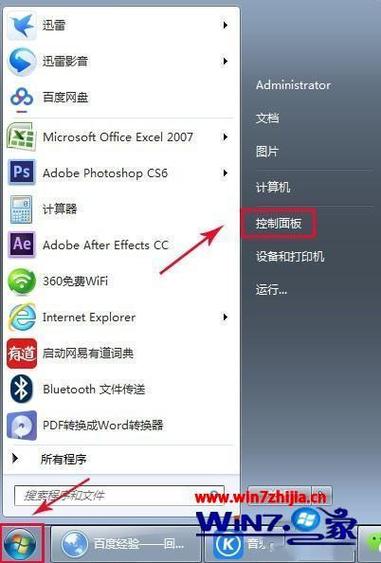
Ⅰ win7系统摄像头在哪里打开 操作方法如下:操作设备:戴尔笔记本电脑 操作系统:win7 操作程序:设置功能 首先在电脑中打开win7系统的开始--设置。
以下是具体步骤: **寻找摄像头软件**:虽然我的电脑中不再有摄像头设备图标,但摄像头驱动通常会在开始菜单的软件列表中。你可以通过搜索摄像头或相机找到相应的软件。
windows7 首先打开电脑开始菜单。 笔记本Win7系统电脑怎么用摄像头拍照 如今除了手机相机能拍照之外,电脑也可以进行拍照哦,现在的笔记本win7系统电脑都有自己的摄像头应用程序,而且都自带有摄像头,可以方便进行拍照,非常人性化,但是很多人并不知道要如何用摄像头拍照,笔记本win7电脑使用摄像头拍照的方法步骤。
...笔记本电脑系统相机笔记本电脑自带摄像头在哪里开启
1、以联想G40-70,win10系统为例,联想笔记本电脑摄像头打开的方法如下:打开笔记本,点击左下角的“开始”菜单按钮,在出现的图标中,找到“相机”图标,点击打开即可调出摄像头。点击开始菜单旁边的“搜索”按钮,输入“相机”并搜索,出现“相机”应用以后,点击即可打开摄像头。
2、打开摄像头比较方便的方法是在WIN10的搜索框中直接输入相机搜索。然后搜索结果中点击相机打开。或者直接点击“开始”找到X 里面的相机。打开摄像头以后,我们就可以进行拍照或者摄像操作了。当然我们也可以点击开始菜单所有应用中找到相机直接点击打开。
3、Windows系统的笔记本摄像头开启方法 启动笔记本电脑,点击左下角的Windows图标,在弹出的窗口中找到并点击“相机”应用。如果找不到该应用,可以在开始菜单中搜索“相机”并打开。 进入相机应用后,您会看到一个实时预览窗口,这表示摄像头已成功打开。
4、在电脑左下角搜索栏中搜索相机 点击打开即可开启电脑内置摄像头 如无法打开,请进入“设备管理器”确认驱动是否安装 Ⅳ 笔记本电脑拍照在哪里 Win10打开摄像头操作:我们打开摄像头比较方便的方法是在WIN10的搜索框中直接输入相机搜索。然后搜索结果中点击相机打开。
5、,使用相机应用:点击开始菜单或在搜索框中输入“相机”。在搜索结果中点击“相机”应用来打开它。相机应用会自动启用并使用笔记本电脑的内置摄像头。2,使用快捷键:一些笔记本电脑有一个快捷键,通常与Fn键(功能键)结合使用,可以用来打开或关闭摄像头。
6、首先,让我们来看看Windows系统的开启方法。打开“控制面板”,找到并点击“设备和打印机”选项卡,在“视频设备”一栏中找到你的摄像头,点击“打开”按钮。如果系统提示需要安装相应的驱动程序,根据提示进行安装即可。安装完成后,点击“确定”按钮,你的笔记本电脑摄像头就已经开启了。
电脑拍照功能在哪里台式电脑的拍照功能在哪里
第一,使用Windows自带的拍照程序,点开“我的电脑”就能看到摄像头图标,直接点击进入就能启动摄像头进行拍照。好处是使用简单,不用额外安装拍照程序,但是功能比较单一,缺乏效果处理等应用功能; 第二,在笔记本配套光盘里,一般也都带有摄像头程序,功能还行,可以进行简单的拍照,可以调整亮度、对比度、色彩饱和度等参数。
打开电脑,直接在电脑的搜索栏里面输入“相机”或者“camera”字样,即可在出现的页面看到相机程序,点击即可打开摄像头进行拍照。打开电脑,鼠标点击左下角的“开始”图标,鼠标下滑找到“X”开头的应用程序,即可看到相机程序,点击即可打开摄像头进行拍照。
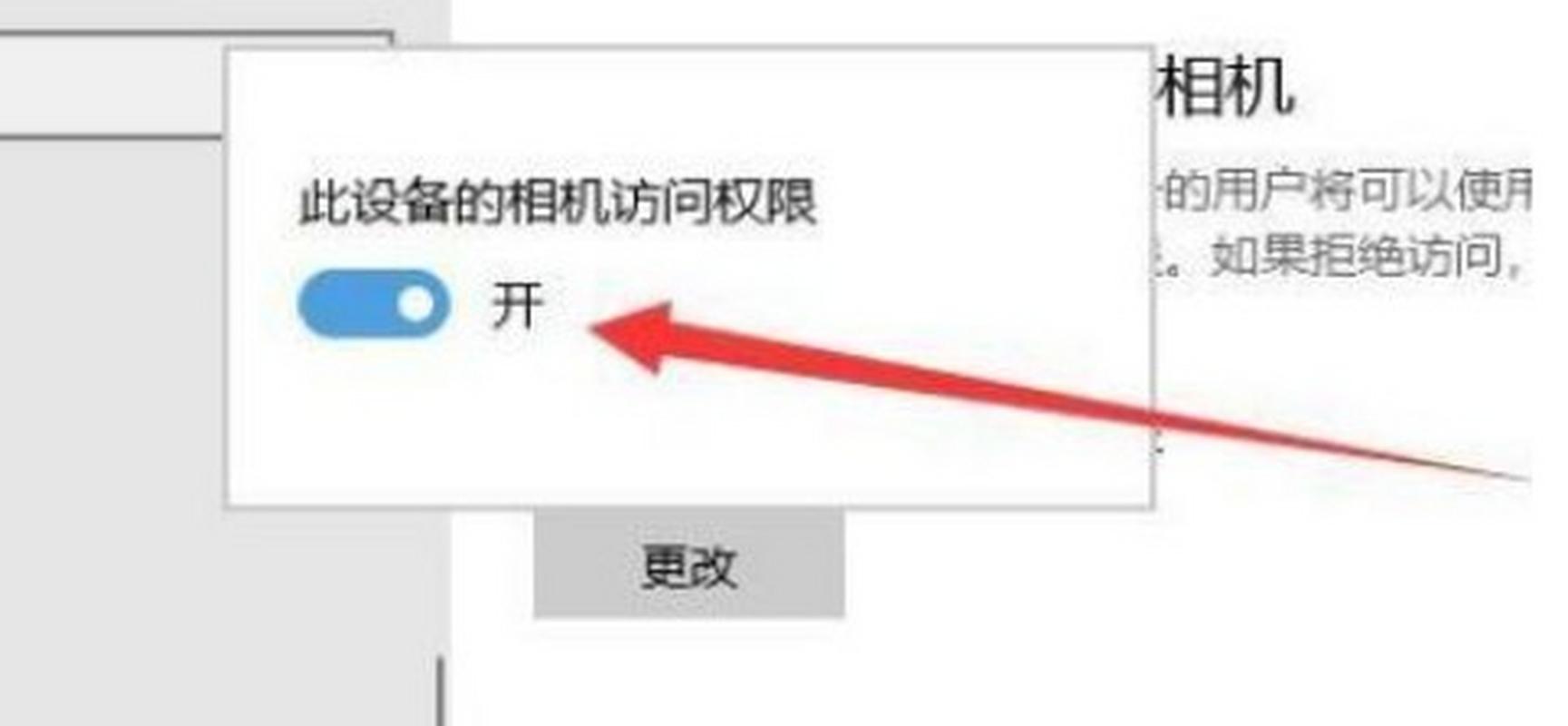
打开电脑,点击电脑左下角开始菜单,找到设置。打开设置界面 二 win10拍照功能在哪 如果安装了摄像头(或电脑内置摄像头)。点击开始——在拼音 X 下,点击相机,就能拍照了。三 win10电脑摄像头怎么打开 具体方法如下:首先查看一下相机权限有没有开启。
电脑的摄像头的权限,你可以去电脑的设置里面就是找到就是摄像头,然后他应该会有打开的设置你,然后就可以打开了,去设置里面,就是搜索这个摄像头。
win7照相机怎么打开

1、首先,打开“开始”菜单,右键点击“计算机”选项,选择“管理”进入计算机管理界面。接着,在计算机管理窗口的左侧栏中,找到并点击“设备管理器”。在右侧栏中,可以看到多个设备分类,其中“图像设备”下便是摄像头设备。右键点击摄像头设备,选择“属性”,进入设备属性窗口。
2、打开开始菜单,右键计算机选择管理。在计算机管理窗口左边一栏,双击设备管理器,从右边栏中找到图像设备,在摄像头设备上右键鼠标,选择属性。在驱动程序选项卡上,单击驱动程序详细信息,看到exe文件的详细路径。在系统盘循路径找到exe程序文件,右键鼠标,选择创建快捷方式,存放到桌面上。
3、我们打开摄像头比较方便的方法是在WIN10的搜索框中直接输入相机搜索。然后搜索结果中点击相机打开。或者直接点击“开始”找到X 里面的相机。打开摄像头以后,我们就可以进行拍照或者摄像操作了。当然我们也可以点击开始菜单所有应用中找到相机直接点击打开。
win10摄像头在哪打开?
我们打开摄像头比较方便的方法是在WIN10的搜索框中直接输入相机搜索。然后搜索结果中点击相机打开。或者直接点击“开始”找到X 里面的相机。打开摄像头以后,我们就可以进行拍照或者摄像操作了。当然我们也可以点击开始菜单所有应用中找到相机直接点击打开。
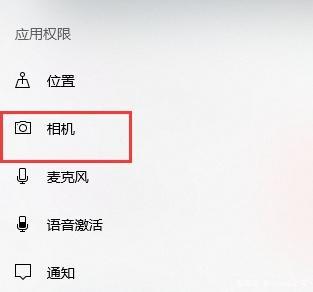
首先查看一下相机权限有没有开启。“win+i”快捷键打开设置窗口,这时候我们就可以看到隐私下方的相机了。左侧栏找到相机,右侧我们就可以看到此设备的相机的访问权限已关闭,点击更改。选择开启即可,下面就可以打开摄像头啦。在小娜搜索框中输入相机,点击一下即可打开电脑摄像头。
首先,点击开始菜单中的“设置”图标,这将打开电脑设置窗口。接着,在这个窗口中,找到并点击“隐私”选项,以继续下一步。接下来,在隐私功能界面内,寻找并点击“摄像头”选项,这将使你进入摄像头设置界面。在这里,你可以点击“允许应用使用我的摄像头”按钮,以开启摄像头功能。
 微信扫一扫打赏
 支付宝扫一扫打赏