

 mumei
mumei 视频怎么剪裁
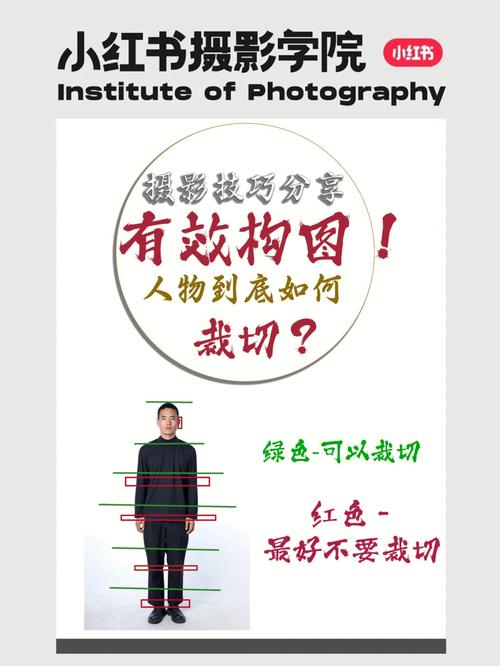
首先打开【剪映】,点击上方的【开始创作】,选中我们想要裁剪的视频,点击【添加到项目】,进入剪辑页面后,点一下时间轴选中视频。滑动下方的工具栏,选中【编辑】按钮,点击【裁剪】,在下一个页面,可以按照你想要的比例进行裁剪。
首先在电脑上安装完成视频编辑软件——快剪辑。打开视频编辑软件,插入想要裁剪的视频。编辑视频图标。进入编辑画面,我们选择裁剪。使用裁剪工具,拖拽框选视频,完成裁剪,点击右下角的完成。关闭编辑画面,回到插入视频的画面,我们可以看到视频内容变成了裁剪后的内容。
打开工具,点击主界面上的”视频剪辑“进入操作界面后,在左下角设置输出格式,可以输出为MP4格式或者其他视频格式!设置输出目录,一般保存默认原目录即可。完成各种设置之后我们点击“添加文件”,将所需要进行剪切的视频导入。导入之后,点击”视频裁剪“按钮,会进入下一个窗口。
方法一:使用Windows10自带视频剪辑功能- 打开视频后,点击右下方工具栏的第一个选项。- 选择“剪裁”功能。- 根据需要进行画面裁剪。- 完成裁剪后,选择另存即可。方法二:使用金舟视频大师裁剪- 在电脑上运行金舟视频大师,选择“视频剪切”功能。- 上传需要裁剪的视频文件。
点击相册,选择需要截取的视频。点击【编辑】。拖动播放进度条左右的滑块,即可截取视频长短。完成剪辑后,点击【下一步】选项。点击【完成】,剪辑好的视频即可保存到相册里。视频(Video)泛指将一系列静态影像以电信号的方式加以捕捉、纪录、处理、储存、传送与重现的各种技术。
如何在视频中加动态图像背景?

打开剪映软件,选择“开始创作”按钮,并导入所需的动态背景素材。 在编辑界面底部,点击“画中画”选项,进入画中画编辑模式。 接着,点击“新增画中画”,选择并导入要添加到动态背景中的视频素材。 在视频素材选中后,点击“智能抠像”功能,剪映会自动识别并去除视频中的背景。
打开剪映软件,点击“开始创作”按钮,导入你想要添加动态背景的视频文件。 在编辑界面底部找到“画中画”选项并点击,接着点击“新增画中画”,从素材库中选择动态背景素材导入。 为了添加背景动画,选择“照片轨道”,在工具栏中找到“动画”选项,根据需要选择合适的动画效果。
打开剪映应用,并选择“开始创作”以导入动态背景素材。 选择“画中画”功能。 添加新的画中画元素,通过点击“新增画中画”并导入目标视频素材。 应用智能抠像技术。选中画中画视频素材后,点击“智能抠像”以去除背景。 等待抠像处理完成。
点击开始创作 剪映中点击“开始创作”,导入动态的背景素材。点击画中画 点击底部“画中画”选项。点击新增画中画 点击底部“新增画中画”选项,导入需要的视频素材。点击智能抠像 选择画中画的视频素材之后,点击“智能抠像”。
在剪映专业版中添加动态背景是一项简单而有趣的操作,它能够显著提升视频的视觉效果。首先,你需要打开剪映专业版并导入需要添加动态背景的视频素材。在时间轴上找到你需要添加背景的视频片段,点击菜单栏中的“背景”选项。
Biu神器怎么做动态壁纸酷炫桌面制作方法

1、首先,在手机上打开【biu神器】应用,进入【全部分类】界面,点击【视频】选项。接下来,选择一个你感兴趣的模板并进入,然后添加文字或图片,点击【Biu一下 立刻生成】按钮。待模板与图片合成视频后,点击底部的【设为桌面】按钮,系统会自动安装【biu视频桌面】。
2、首先,打开Biu神器的应用程序,找到并点击【全部分类】菜单下的【视频】选项。在这里,你可以选择心仪的模板,点击进入即可。接着,可以添加文字或图片到模板中,丰富视频内容。完成这些步骤后,点击屏幕底部的【Biu一下 立刻生成】按钮。接下来,Biu神器会自动将模板与你添加的图片合成视频。
3、biu神器做动态壁纸的方法:手机上分别打开biu神器和bi视频桌面并登录,两者需要配合使用才可以制作手机动态壁纸。
4、若是想用Biu神器来制作动态壁纸,需要先在主页里搜索“动感来电”的视频素材,点击进入其中上传图片进行动态壁纸的制作。在成功上传四张图片后,大家需要点击“biu一下立刻生成”按钮,就可以制作出动态视频壁纸了。
如何用剪映软件给视频添加动态的背景呢?
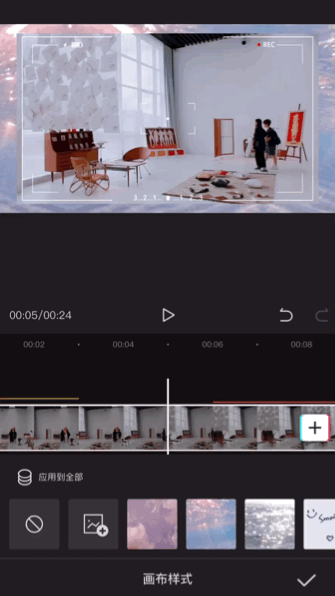
1、打开剪映软件,选择“开始创作”按钮,并导入所需的动态背景素材。 在编辑界面底部,点击“画中画”选项,进入画中画编辑模式。 接着,点击“新增画中画”,选择并导入要添加到动态背景中的视频素材。 在视频素材选中后,点击“智能抠像”功能,剪映会自动识别并去除视频中的背景。
2、打开剪映软件,点击“开始创作”按钮,导入你想要添加动态背景的视频文件。 在编辑界面底部找到“画中画”选项并点击,接着点击“新增画中画”,从素材库中选择动态背景素材导入。 为了添加背景动画,选择“照片轨道”,在工具栏中找到“动画”选项,根据需要选择合适的动画效果。
3、点击开始创作剪映中点击“开始创作”,导入动态的背景素材。点击画中画点击底部“画中画”选项。点击新增画中画点击底部“新增画中画”选项,导入需要的视频素材。打开剪映APP,点击中间的+号,开始创作。
4、在剪映专业版中添加动态背景是一项简单而有趣的操作,它能够显著提升视频的视觉效果。首先,你需要打开剪映专业版并导入需要添加动态背景的视频素材。在时间轴上找到你需要添加背景的视频片段,点击菜单栏中的“背景”选项。
 微信扫一扫打赏
 支付宝扫一扫打赏







